



📋 Clipboard Group in MS Word 2021: Complete Guide (2026)
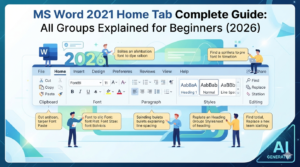
Microsoft Word 2021 में Clipboard Group Home Tab का पहला Group होता है। इसका उपयोग Text, Picture, Table और अन्य Objects को Copy, Cut, Paste करने तथा Formatting को दूसरी जगह Apply करने के लिए किया जाता है।
Thank you for reading this post, don't forget to subscribe!यदि आप MS Word 2021 में Professional Documents बनाना सीखना चाहते हैं, तो Clipboard Group के Tools को समझना बहुत जरूरी है क्योंकि इनका उपयोग लगभग हर Document में किया जाता है।
इस Guide में हम Clipboard Group in MS Word 2021 के सभी Tools, उनके उपयोग, Shortcut Keys और Practical Examples को आसान भाषा में समझेंगे।
What is Clipboard Group in MS Word 2021?
Clipboard Group Microsoft Word 2021 के Home Tab में मौजूद एक महत्वपूर्ण Group है।
इसकी सहायता से आप किसी भी Content को:
- Copy कर सकते हैं।
- एक जगह से दूसरी जगह Move कर सकते हैं।
- Duplicate Copy बना सकते हैं।
- किसी Text की Formatting को दूसरे Text पर Apply कर सकते हैं।
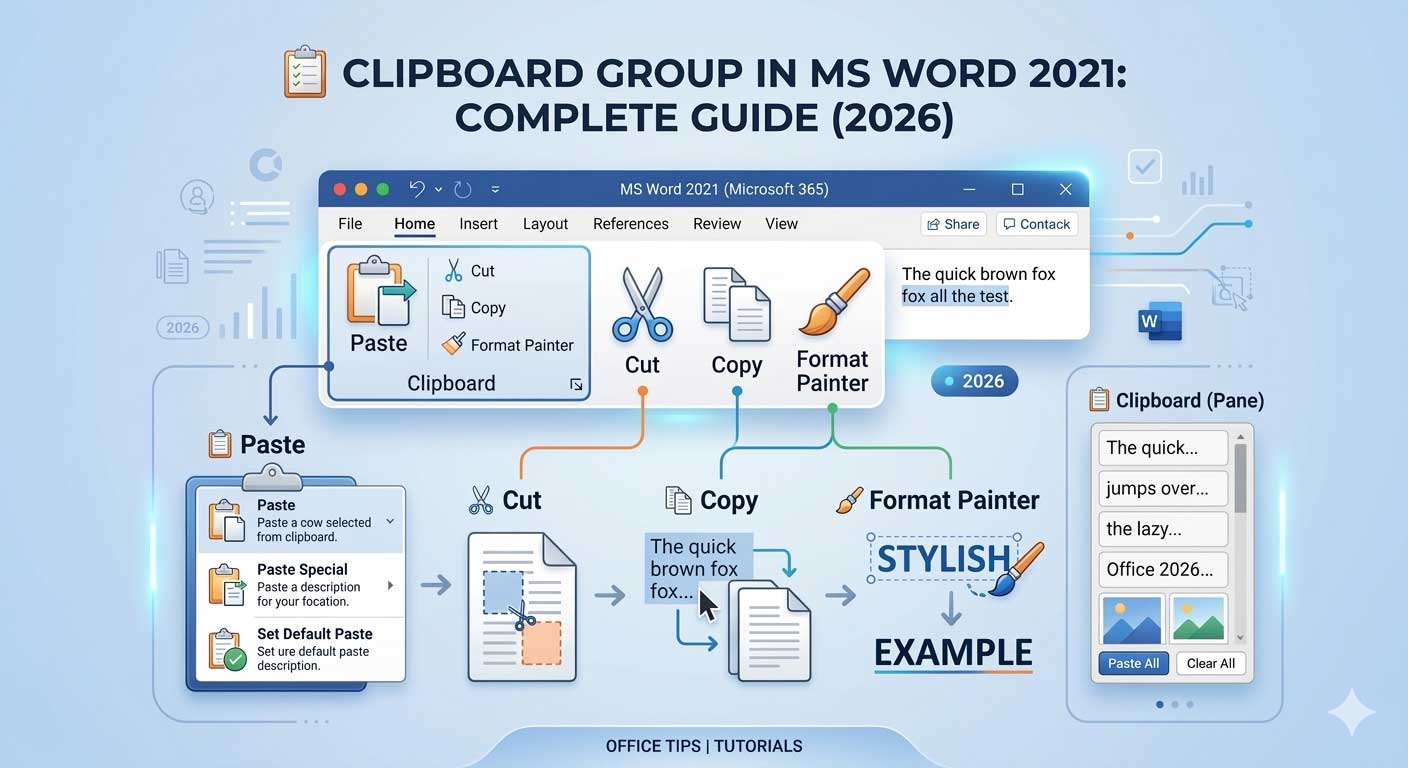
Microsoft Word 2021 के Clipboard Group में मुख्य रूप से चार Tools होते हैं:
- Paste
- Cut
- Copy
- Format Painter
Clipboard Group कहाँ होता है?
Microsoft Word 2021 में Clipboard Group देखने के लिए:
Open MS Word 2021 → Home Tab → Clipboard Group
Home Tab के Left Side में सबसे पहले Clipboard Group दिखाई देता है।
📌 Clipboard Group Tools in MS Word 2021
1. Paste Tool in MS Word 2021
Paste Tool क्या है?
Paste Tool का उपयोग Copy या Cut किए गए Text, Image, Table या किसी भी Object को Document में दूसरी जगह Insert करने के लिए किया जाता है।
जब हम किसी Content को Copy या Cut करते हैं, तो वह Clipboard में Temporary Save हो जाता है। Paste Tool की मदद से हम उस Content को अपनी जरूरत के अनुसार कहीं भी लगा सकते हैं।
Paste Tool का उपयोग कैसे करें?
Step 1: जिस Text या Object को Copy करना है उसे Select करें।
Step 2: Home Tab → Copy या Cut पर Click करें।
Step 3: जहाँ Content डालना है वहाँ Cursor रखें।
Step 4: Home Tab → Paste पर Click करें।
Shortcut Key:
Ctrl + V
Paste Tool का उपयोग कहाँ किया जाता है?
- एक Document से दूसरे Document में Content लाने के लिए।
- Text को Duplicate करने के लिए।
- Images और Tables Insert करने के लिए।
- समय बचाने के लिए।
✂️ 2. Cut Tool in MS Word 2021
Cut Tool क्या है?
Cut Tool का उपयोग किसी Text या Object को उसकी वर्तमान जगह से हटाकर Clipboard में रखने के लिए किया जाता है।
Cut करने के बाद Content पुरानी जगह से हट जाता है और उसे दूसरी जगह Paste किया जा सकता है।
Cut Tool का उपयोग कैसे करें?
- Text या Object Select करें।
- Home Tab → Cut पर Click करें।
- जहाँ Content रखना है वहाँ Cursor रखें।
- Paste करें।
Shortcut Key:
Ctrl + X
Cut Tool का उपयोग कहाँ किया जाता है?
- Paragraph को दूसरी जगह Move करने के लिए।
- गलत जगह लिखे Text को सही स्थान पर लगाने के लिए।
- Image या Table को Shift करने के लिए।
📄 3. Copy Tool in MS Word 2021
Copy Tool क्या है?
Copy Tool का उपयोग किसी Text, Image या Object की Duplicate Copy बनाने के लिए किया जाता है।
Copy करने पर Original Content अपनी जगह पर बना रहता है।
Copy Tool का उपयोग कैसे करें?
- Text या Object Select करें।
- Home Tab → Copy पर Click करें।
- दूसरी जगह जाएँ।
- Paste करें।
Shortcut Key:
Ctrl + C
Copy Tool का उपयोग कहाँ किया जाता है?
- Same Information को कई जगह इस्तेमाल करने के लिए।
- Resume, Letter और Reports बनाने में।
- बार-बार लिखने का समय बचाने के लिए।
🎨 4. Format Painter in MS Word 2021
Format Painter क्या है?
Format Painter एक ऐसा Tool है जिसकी सहायता से आप किसी Text की Formatting को Copy करके दूसरे Text पर Apply कर सकते हैं।
यह केवल Formatting Copy करता है, Text नहीं।
Formatting में शामिल हैं:
- Font Style
- Font Size
- Bold
- Italic
- Underline
- Font Color
- Text Highlight
- Alignment
Format Painter का उपयोग कैसे करें?
- जिस Text की Formatting Copy करनी है उसे Select करें।
- Home Tab → Format Painter पर Click करें।
- अब जिस Text पर Formatting लगानी है उसे Select करें।
Formatting तुरंत Apply हो जाएगी।
Format Painter का उपयोग कहाँ किया जाता है?
- सभी Headings को एक जैसा बनाने के लिए।
- Professional Reports बनाने के लिए।
- समय बचाने के लिए।
⌨️ Clipboard Group Shortcut Keys
| Tool | Shortcut |
|---|---|
| Copy | Ctrl + C |
| Cut | Ctrl + X |
| Paste | Ctrl + V |
| Undo | Ctrl + Z |
| Redo | Ctrl + Y |
Practical Example
मान लीजिए आप MS Word 2021 में एक Resume बना रहे हैं।
आपने अपना Address ऊपर लिखा है और वही Address नीचे भी चाहिए।
आप:
Select → Copy → नीचे जाएँ → Paste
करके वही Address दोबारा लिखे बिना इस्तेमाल कर सकते हैं।
Benefits of Clipboard Group
✅ Document Editing आसान बनती है।
✅ काम करने की Speed बढ़ती है।
✅ समय की बचत होती है।
✅ Content को आसानी से Manage किया जा सकता है।
✅ Professional Documents बनाने में मदद मिलती है।
Frequently Asked Questions (FAQs)
Q1. Clipboard Group MS Word 2021 में कहाँ होता है?
Clipboard Group Home Tab के Left Side में होता है।
Q2. Copy और Cut में क्या अंतर है?
Copy Original Content को वहीं रखता है, जबकि Cut Content को हटाकर दूसरी जगह Move करता है।
Q3. Format Painter क्या करता है?
Format Painter किसी Text की Formatting को दूसरे Text पर Apply करता है।
Q4. Paste की Shortcut Key क्या है?
Paste की Shortcut Key Ctrl + V है।
Conclusion
Microsoft Word 2021 का Clipboard Group Home Tab का एक महत्वपूर्ण हिस्सा है।
Paste, Cut, Copy और Format Painter जैसे Tools की मदद से आप Documents को तेजी और आसानी से Edit कर सकते हैं।
अगर आप MS Word 2021 सीख रहे हैं, तो Clipboard Group को समझना आपकी Computer Learning Journey का एक महत्वपूर्ण Step है।