



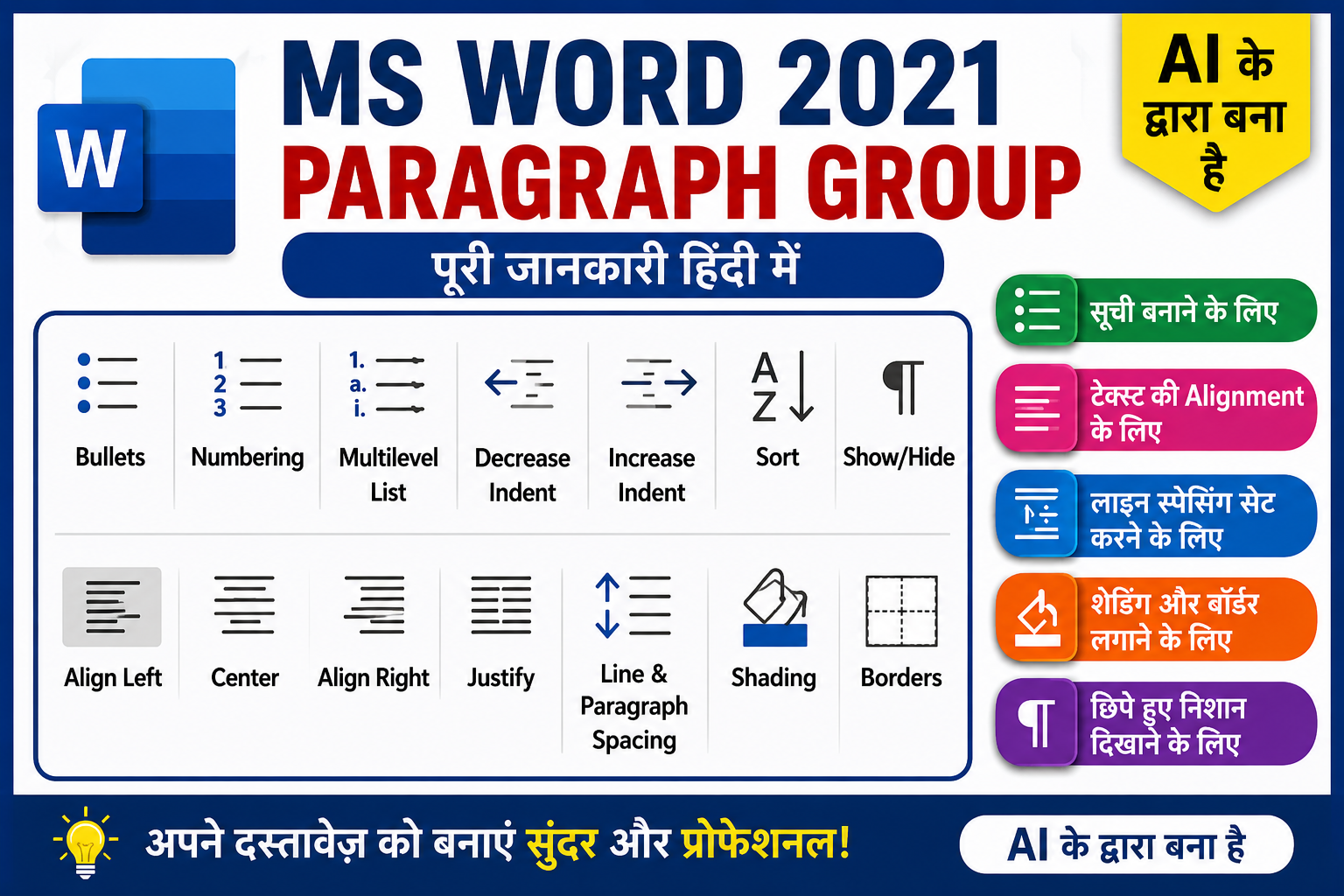
MS Word 2021 Paragraph Group – Complete Guide for Beginners
अगर आप MS Word 2021 सीख रहे हैं, तो Paragraph Group के बारे में जानना बहुत ज़रूरी है। Font Group जहाँ टेक्स्ट की स्टाइल और डिज़ाइन बदलता है, वहीं Paragraph Group पूरे पैराग्राफ़ की Formatting और Layout को नियंत्रित करता है।
Thank you for reading this post, don't forget to subscribe!यानी यदि आप चाहते हैं कि आपका डॉक्यूमेंट साफ़, व्यवस्थित और पढ़ने में आसान लगे, तो आपको Paragraph Group का सही उपयोग आना चाहिए।
इस लेख में हम Paragraph Group के सभी टूल्स को आसान भाषा और उदाहरणों के साथ समझेंगे।
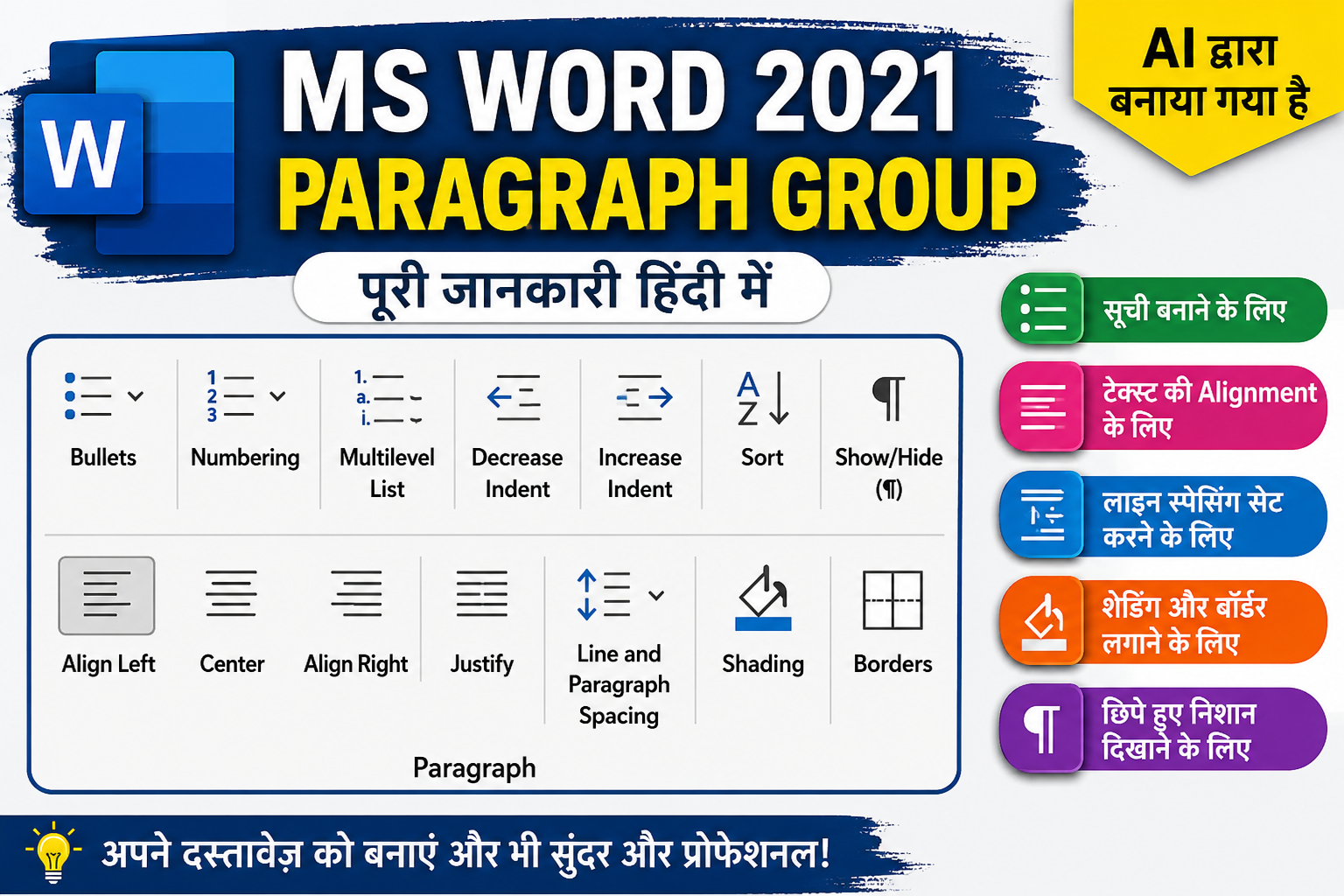
Paragraph Group क्या है?
Paragraph Group MS Word के Home Tab में मौजूद होता है। इसकी मदद से आप टेक्स्ट की Alignment, Bullets, Numbering, Line Spacing, Indentation, Borders और Shading जैसी सेटिंग्स बदल सकते हैं।
आसान शब्दों में:
Paragraph Group आपके टेक्स्ट को व्यवस्थित (Organized) और आकर्षक (Professional) बनाने का काम करता है।
Paragraph Group कहाँ होता है?
MS Word खोलें।
Home Tab → Paragraph Group
यह Font Group के ठीक बाद दिखाई देता है।
Paragraph Group के सभी टूल्स
1. Bullets
Bullets का उपयोग सूची (List) बनाने के लिए किया जाता है।
उदाहरण:
- Computer
- Laptop
- Printer
- Keyboard
Bullets का उपयोग तब करें जब सूची में क्रम (Order) आवश्यक न हो।
2. Numbering
यदि सूची को क्रम में दिखाना हो, तो Numbering का उपयोग करें।
उदाहरण:
- Open MS Word
- Click Home Tab
- Select Paragraph Group
- Start Formatting
3. Multilevel List
जब सूची में मुख्य बिंदु और उनके उप-बिंदु हों, तब Multilevel List का उपयोग किया जाता है।
उदाहरण:
- MS Word
- Font Group
- Paragraph Group
- MS Excel
- Formulas
- Charts
4. Decrease Indent
यह विकल्प पैराग्राफ़ को बाईं ओर लाता है।
जब टेक्स्ट ज़्यादा अंदर चला जाए, तब इसका उपयोग करें।
5. Increase Indent
यह विकल्प पैराग्राफ़ को दाईं ओर खिसकाता है।
Quotes या विशेष जानकारी दिखाने के लिए उपयोगी है।
6. Sort
Sort की मदद से डेटा को Alphabetical या Numerical क्रम में व्यवस्थित किया जा सकता है।
उदाहरण:
A → Z
या
1 → 100
7. Show/Hide (¶)
यह Hidden Formatting Marks दिखाता है।
इनसे आप देख सकते हैं:
- Paragraph Marks
- Spaces
- Tabs
यह टाइपिंग की गलतियाँ ढूँढने में मदद करता है।
8. Align Left
सारा टेक्स्ट बाईं ओर Align हो जाता है।
Shortcut: Ctrl + L
9. Center Alignment
टेक्स्ट बीच में दिखाई देता है।
Shortcut: Ctrl + E
Heading के लिए सबसे अधिक उपयोग किया जाता है।
10. Align Right
टेक्स्ट दाईं ओर दिखाई देता है।
Shortcut: Ctrl + R
11. Justify
यह टेक्स्ट को दोनों किनारों से बराबर करता है।
Shortcut: Ctrl + J
Professional Documents और Books में सबसे अधिक उपयोग होता है।
12. Line and Paragraph Spacing
दो लाइनों के बीच दूरी बढ़ाने या घटाने के लिए इसका उपयोग किया जाता है।
Common Options:
- 1.0
- 1.15
- 1.5
- 2.0
13. Shading
Shading की मदद से Paragraph के पीछे Background Color लगाया जाता है।
यह Important Notes को Highlight करने के लिए उपयोगी है।
14. Borders
Borders से Paragraph के चारों ओर बॉर्डर लगाया जाता है।
इसका उपयोग:
- Certificates
- Notices
- Tables
- Headings
में अधिक किया जाता है।
Paragraph Group Keyboard Shortcuts
| कार्य | Shortcut |
|---|---|
| Align Left | Ctrl + L |
| Center | Ctrl + E |
| Align Right | Ctrl + R |
| Justify | Ctrl + J |
| Increase Indent | Ctrl + M |
| Decrease Indent | Ctrl + Shift + M |
| Hanging Indent | Ctrl + T |
Paragraph Group सीखने के फायदे
✅ Document साफ़ और व्यवस्थित दिखाई देता है।
✅ पढ़ने में आसानी होती है।
✅ Professional Formatting मिलती है।
✅ Assignment और Project आकर्षक बनते हैं।
✅ Office और School दोनों में उपयोगी।
✅ Lists और Paragraph को आसानी से व्यवस्थित किया जा सकता है।
Practice Exercise
इन कार्यों का अभ्यास करें:
- पाँच Items की Bulleted List बनाएँ।
- उसी List को Numbering में बदलें।
- Heading को Center करें।
- Paragraph को Justify करें।
- Line Spacing को 1.5 करें।
- Paragraph पर Border और Shading लगाएँ।
Conclusion
Paragraph Group MS Word 2021 का एक महत्वपूर्ण हिस्सा है, जिसकी मदद से आप अपने डॉक्यूमेंट को व्यवस्थित, आकर्षक और प्रोफेशनल बना सकते हैं। यदि आप MS Word सीख रहे हैं, तो Font Group के बाद Paragraph Group का अभ्यास अवश्य करें। इससे आपके दस्तावेज़ की प्रस्तुति बेहतर होगी और आपका कार्य अधिक प्रभावशाली दिखाई देगा।