



MS Word 2021 Font Group – Complete Guide for Beginners
अगर आप MS Word 2021 सीखना शुरू कर रहे हैं, तो सबसे पहले आपको Font Group के बारे में जानना चाहिए। यह MS Word का सबसे ज़्यादा इस्तेमाल होने वाला भाग है। किसी भी टेक्स्ट को सुंदर, साफ़ और प्रोफेशनल बनाने के लिए Font Group का उपयोग किया जाता है।
Thank you for reading this post, don't forget to subscribe!चाहे आप स्कूल का प्रोजेक्ट, कॉलेज असाइनमेंट, ऑफिस रिपोर्ट, रिज्यूमे या लेटर बना रहे हों, Font Group की मदद से आप अपने डॉक्यूमेंट को कुछ ही सेकंड में आकर्षक बना सकते हैं।
इस लेख में हम Font Group के सभी टूल्स को आसान भाषा और उदाहरणों के साथ समझेंगे।
Font Group क्या है?
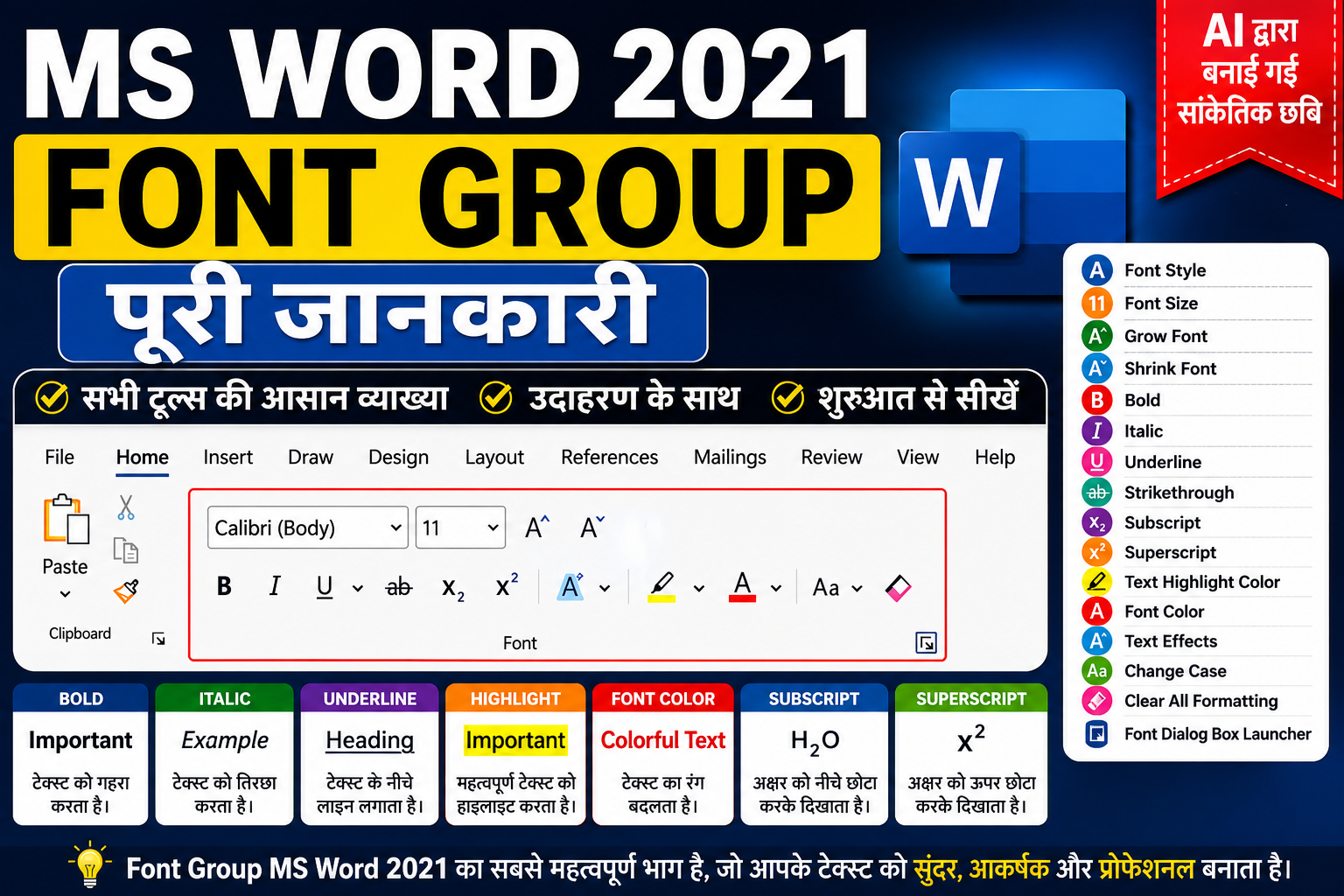
Font Group MS Word के Home Tab में मौजूद होता है। इसमें ऐसे टूल्स होते हैं जिनकी मदद से हम टेक्स्ट का फ़ॉन्ट, साइज, रंग और स्टाइल बदल सकते हैं।
आसान शब्दों में:
जिस तरह हम अपनी लिखावट को सुंदर बनाने के लिए अलग-अलग पेन और रंगों का उपयोग करते हैं, उसी तरह MS Word में Font Group टेक्स्ट को सुंदर और आकर्षक बनाने का काम करता है।
Font Group कहाँ होता है?
MS Word खोलें।
Home Tab ➜ Font Group
यह Clipboard Group के ठीक बाद दिखाई देता है।
Font Group के सभी टूल्स
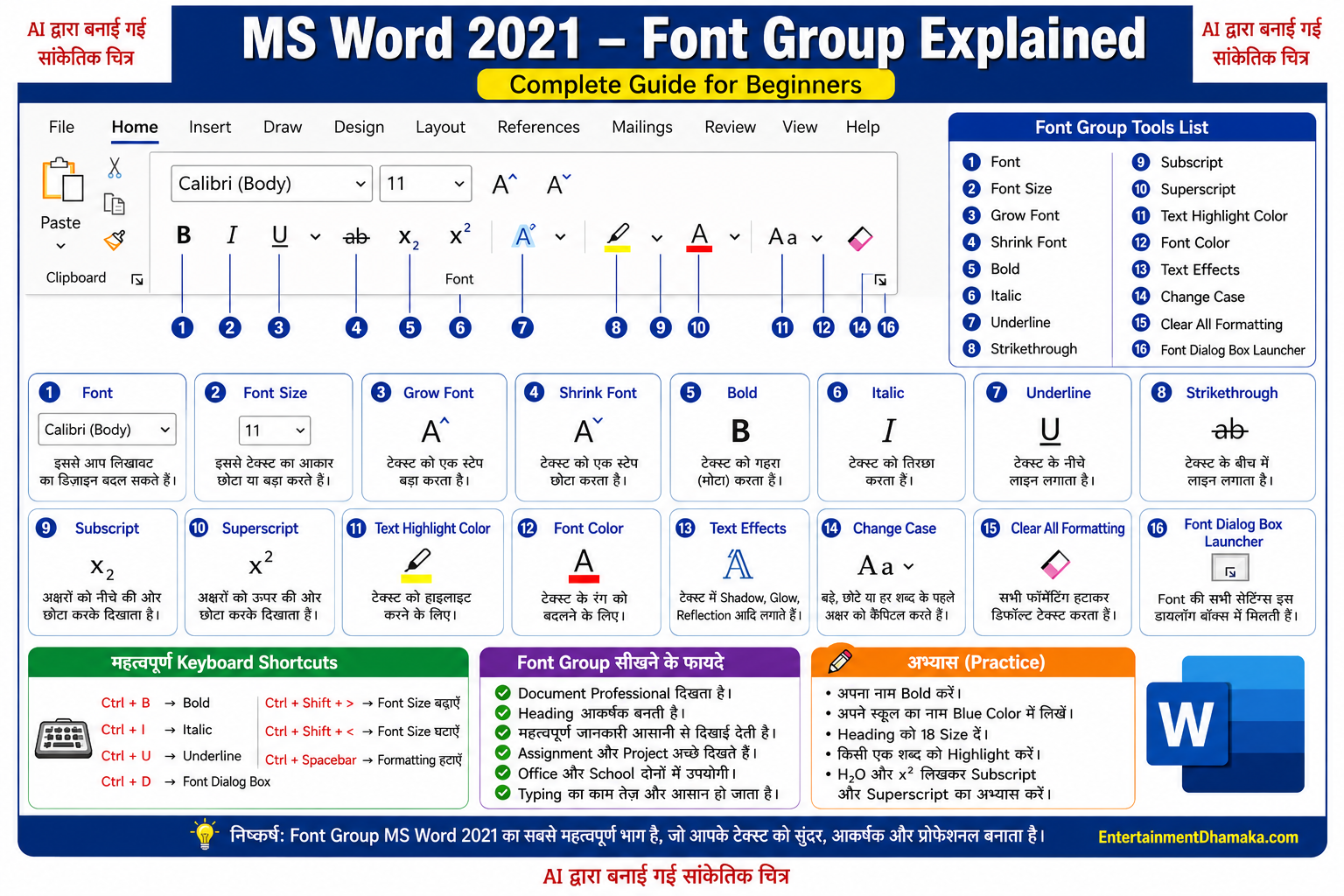
1. Font (फ़ॉन्ट बदलना)
इस विकल्प की मदद से आप लिखावट का डिज़ाइन बदल सकते हैं।
लोकप्रिय Fonts:
- Calibri
- Arial
- Times New Roman
- Cambria
- Verdana
- Aptos
उदाहरण:
यदि आप स्कूल का प्रोजेक्ट बना रहे हैं तो Calibri या Arial अच्छे विकल्प हैं।
ऑफिस या सरकारी दस्तावेज़ों के लिए Times New Roman अधिक उपयोग किया जाता है।
2. Font Size (अक्षरों का आकार)
इससे टेक्स्ट को छोटा या बड़ा किया जाता है।
सबसे अधिक उपयोग होने वाले Size:
- 10
- 11
- 12
- 14
- 16
- 18
- 24
Shortcut Key
बड़ा करें → Ctrl + Shift + >
छोटा करें → Ctrl + Shift + <
3. Grow Font (Text बड़ा करना)
यदि Heading छोटी लग रही है, तो Grow Font की मदद से उसे जल्दी बड़ा किया जा सकता है।
4. Shrink Font (Text छोटा करना)
यदि टेक्स्ट बहुत बड़ा हो गया है, तो इस विकल्प से उसे छोटा किया जा सकता है।
5. Bold (Bold)
Bold करने से टेक्स्ट गहरा दिखाई देता है।
Shortcut Key: Ctrl + B
उदाहरण
Important Notice
जब किसी महत्वपूर्ण शब्द पर ध्यान आकर्षित करना हो, तब Bold का उपयोग करें।
6. Italic (Italic)
Italic करने पर टेक्स्ट थोड़ा तिरछा दिखाई देता है।
Shortcut Key: Ctrl + I
इसका उपयोग किसी विशेष शब्द या पुस्तक के नाम को अलग दिखाने के लिए किया जाता है।
7. Underline (Underline)
Underline करने से टेक्स्ट के नीचे लाइन आ जाती है।
Shortcut Key: Ctrl + U
अक्सर Heading या महत्वपूर्ण जानकारी को दिखाने के लिए उपयोग किया जाता है।
8. Strikethrough
इससे टेक्स्ट के बीच में एक लाइन आ जाती है।
उदाहरण
Old Price
इसका उपयोग गलत या हटाए गए टेक्स्ट को दिखाने के लिए किया जाता है।
9. Subscript
Subscript में अक्षर नीचे की ओर छोटे दिखाई देते हैं।
उदाहरण
H₂O
इसका उपयोग विज्ञान (Science) में अधिक होता है।
10. Superscript
Superscript में अक्षर ऊपर की ओर छोटे दिखाई देते हैं।
उदाहरण
x²
इसका उपयोग गणित (Mathematics) में किया जाता है।
11. Text Highlight Color
यह बिल्कुल हाईलाइटर पेन की तरह काम करता है।
यदि किसी महत्वपूर्ण लाइन को अलग दिखाना हो, तो Highlight Color का उपयोग करें।
12. Font Color
इस विकल्प से टेक्स्ट का रंग बदला जाता है।
जैसे:
- Black
- Blue
- Red
- Green
ध्यान रखें कि एक ही दस्तावेज़ में बहुत अधिक रंगों का उपयोग नहीं करना चाहिए।
13. Text Effects
यदि आप अपने Heading को आकर्षक बनाना चाहते हैं, तो Text Effects का उपयोग कर सकते हैं।
इसमें मिलते हैं:
- Shadow
- Glow
- Reflection
- Outline
14. Change Case
यदि आपने गलती से पूरा टेक्स्ट Capital Letters में लिख दिया है, तो Change Case उसे तुरंत बदल देता है।
Options:
- UPPERCASE
- lowercase
- Sentence case
- Capitalize Each Word
15. Clear All Formatting
यदि टेक्स्ट पर बहुत अधिक Formatting हो गई है, तो इस विकल्प से सभी Formatting हटाकर Default रूप में लाया जा सकता है।
महत्वपूर्ण Keyboard Shortcuts
| कार्य | Shortcut |
|---|---|
| Bold | Ctrl + B |
| Italic | Ctrl + I |
| Underline | Ctrl + U |
| Font Dialog Box | Ctrl + D |
| Font Size बढ़ाएँ | Ctrl + Shift + > |
| Font Size घटाएँ | Ctrl + Shift + < |
| Formatting हटाएँ | Ctrl + Spacebar |
Font Group सीखने के फायदे
✅ Document Professional दिखता है।
✅ Heading आकर्षक बनती है।
✅ महत्वपूर्ण जानकारी आसानी से दिखाई देती है।
✅ Assignment और Project अच्छे दिखते हैं।
✅ Office और School दोनों में उपयोगी।
✅ Typing का काम तेज़ और आसान हो जाता है।
अभ्यास (Practice)
नीचे दिए गए कार्य स्वयं करके देखें:
- अपना नाम Bold करें।
- अपने स्कूल का नाम Blue Color में लिखें।
- Heading को 18 Size दें।
- किसी एक शब्द को Highlight करें।
- H₂O और x² लिखकर Subscript और Superscript का अभ्यास करें।
निष्कर्ष (Conclusion)
Font Group MS Word 2021 का सबसे महत्वपूर्ण भाग है। इसकी मदद से आप किसी भी साधारण टेक्स्ट को सुंदर, व्यवस्थित और प्रोफेशनल बना सकते हैं। यदि आप MS Word सीख रहे हैं, तो सबसे पहले Font Group के सभी टूल्स का अभ्यास करें। एक बार यह अच्छी तरह सीख लेने पर आप आसानी से आकर्षक डॉक्यूमेंट तैयार कर पाएँगे।