



Microsoft Word में Insert Tab का उपयोग डॉक्यूमेंट में नई चीज़ें जोड़ने के लिए किया जाता है। यदि आप किसी Word Document में Table, Picture, Shapes, Icons, Header, Footer, Page Number, Text Box, Hyperlink, Chart या Symbol जोड़ना चाहते हैं, तो आपको Insert Tab का उपयोग करना होगा।
Thank you for reading this post, don't forget to subscribe!यदि आप MS Word सीख रहे हैं, तो Insert Tab की जानकारी होना बहुत ज़रूरी है क्योंकि यह आपके डॉक्यूमेंट को प्रोफेशनल और आकर्षक बनाता है।
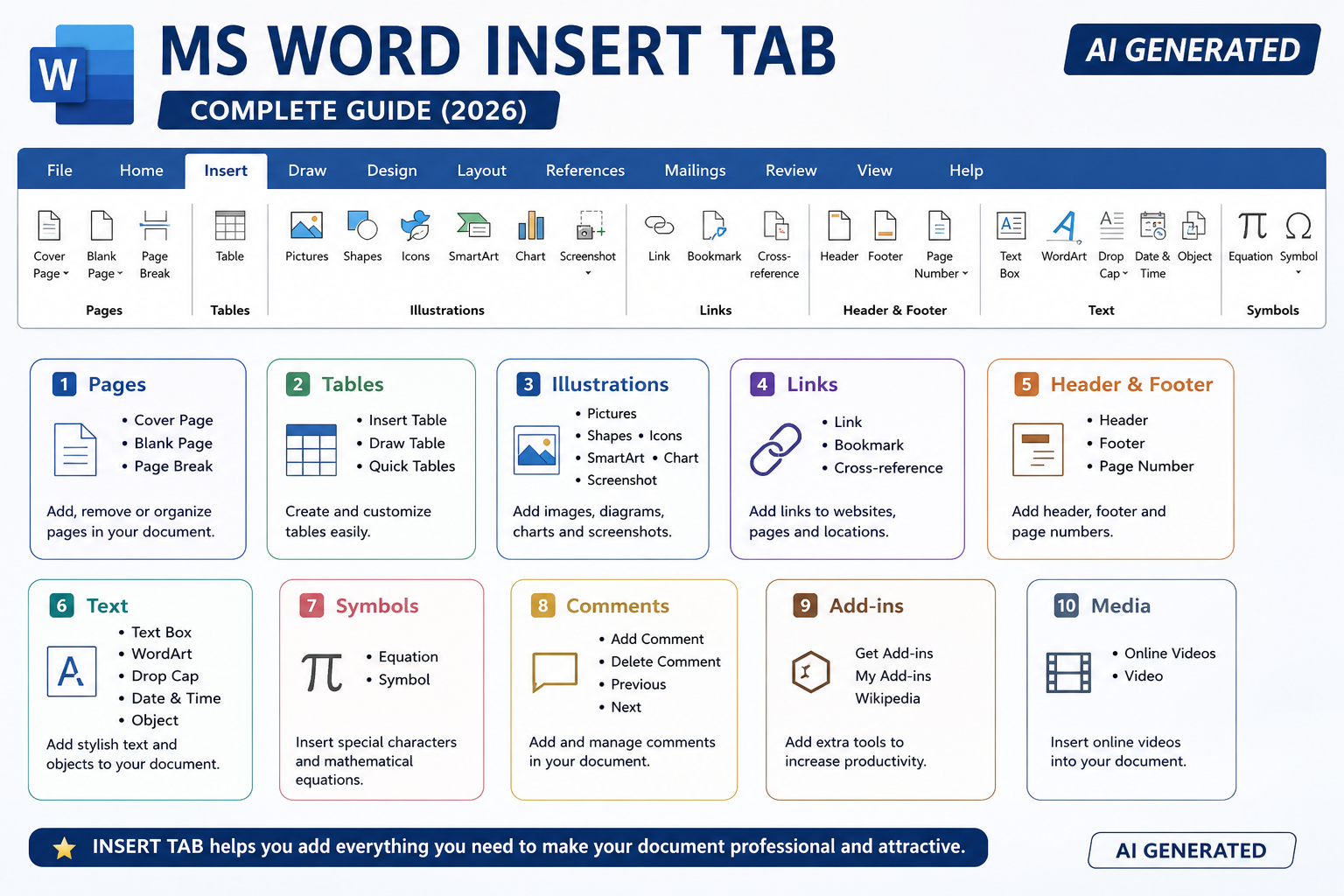
Insert Tab कहाँ होती है?
MS Word खोलने पर ऊपर Ribbon में आपको कई Tabs दिखाई देती हैं जैसे:
- File
- Home
- Insert
- Draw
- Design
- Layout
- References
- Mailings
- Review
- View
इनमें से Insert Tab तीसरे स्थान पर होती है।
Insert Tab के Groups
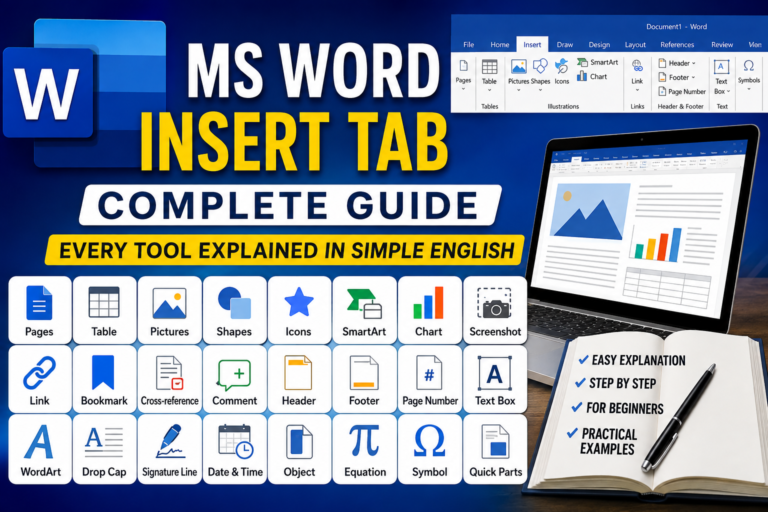
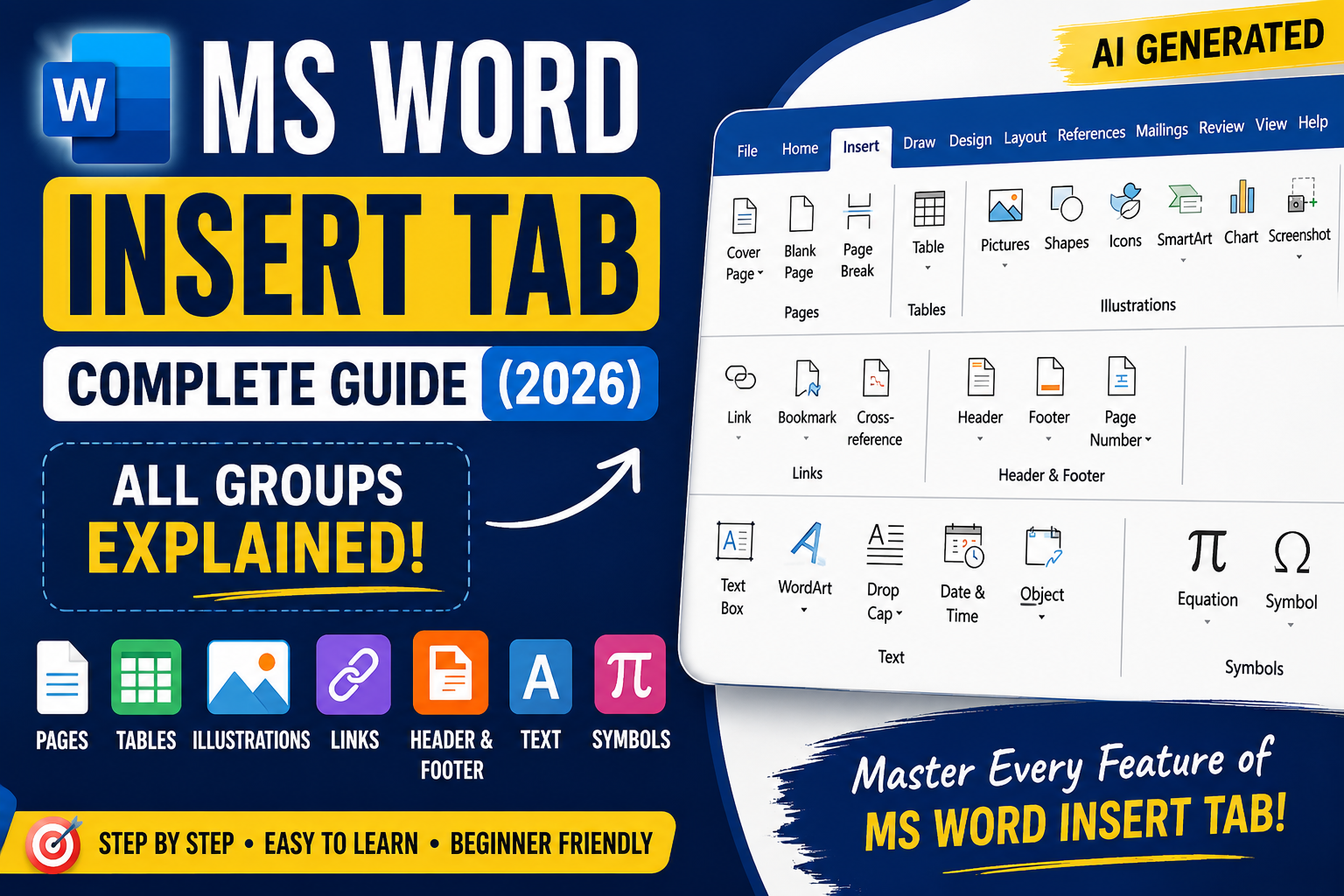
MS Word 2021/365 में सामान्यतः निम्नलिखित Groups मिलते हैं।
1. Pages Group
Pages Group का उपयोग नई Pages जोड़ने के लिए किया जाता है।
इसमें मुख्य विकल्प होते हैं:
- Cover Page
- Blank Page
- Page Break
उपयोग:
- Project Cover Page बनाना
- नई Blank Page जोड़ना
- अगले Page से नई शुरुआत करना
2. Tables Group
यदि आपको Rows और Columns वाली Table बनानी है तो Tables Group का उपयोग किया जाता है।
आप इसमें—
- Insert Table
- Draw Table
- Quick Tables
का उपयोग कर सकते हैं।
उपयोग:
- Student Data
- Fee Records
- Employee List
- Marksheet
3. Illustrations Group
यह सबसे ज़्यादा उपयोग होने वाला Group है।
इसमें कई विकल्प मिलते हैं जैसे—
- Pictures
- Online Pictures
- Shapes
- Icons
- 3D Models
- SmartArt
- Chart
- Screenshot
उपयोग:
- Image जोड़ना
- Flowchart बनाना
- Diagram बनाना
- Pie Chart बनाना
- Organization Chart बनाना
4. Add-ins Group
यदि आप Microsoft Office के अतिरिक्त Tools जोड़ना चाहते हैं तो Add-ins का उपयोग करते हैं।
इससे Productivity बढ़ती है।
5. Media Group
इस Group की मदद से Online Videos या अन्य Media Content जोड़ सकते हैं (Version के अनुसार उपलब्धता अलग हो सकती है।)
6. Links Group
यह Group Document के अंदर या बाहर Link बनाने के लिए होता है।
मुख्य विकल्प:
- Hyperlink
- Bookmark
- Cross-reference
उपयोग:
- Website Link जोड़ना
- किसी विशेष Page पर जाना
- Internal Navigation बनाना
7. Comments Group
Document Review के समय Comments जोड़ने के लिए उपयोग किया जाता है।
8. Header & Footer Group
इस Group से Page के ऊपर और नीचे जानकारी जोड़ सकते हैं।
इसमें शामिल हैं—
- Header
- Footer
- Page Number
उपयोग:
- Page Number देना
- Company Name जोड़ना
- Book तैयार करना
9. Text Group
Text Group में कई महत्वपूर्ण विकल्प मिलते हैं।
- Text Box
- Quick Parts
- WordArt
- Drop Cap
- Signature Line
- Date & Time
- Object
उपयोग:
- Stylish Heading
- Attractive Text
- Date जोड़ना
- File Embed करना
10. Symbols Group
यह Group विशेष चिन्ह जोड़ने के लिए उपयोग किया जाता है।
इसमें—
- Equation
- Symbol
शामिल होते हैं।
उपयोग:
- Mathematical Formula
- Greek Symbols
- Currency Symbols
Insert Tab का उपयोग क्यों करें?
Insert Tab की सहायता से आप—
- Images जोड़ सकते हैं।
- Tables बना सकते हैं।
- Charts Insert कर सकते हैं।
- Header और Footer बना सकते हैं।
- Page Number जोड़ सकते हैं।
- Hyperlink बना सकते हैं।
- Text Box Insert कर सकते हैं।
- Symbols और Equations जोड़ सकते हैं।
Insert Tab के फायदे
- Document को Professional बनाती है।
- Visual Presentation बेहतर होती है।
- Reports और Projects आकर्षक बनते हैं।
- Tables और Charts आसानी से जोड़ सकते हैं।
- Header, Footer और Page Number आसानी से लगाए जा सकते हैं।
- Hyperlinks से Navigation आसान हो जाता है।
निष्कर्ष
MS Word Insert Tab Microsoft Word का एक बहुत ही महत्वपूर्ण भाग है। इसकी मदद से आप किसी भी Document में Table, Picture, Shape, Chart, Header, Footer, Page Number, Hyperlink, Text Box और कई अन्य Elements आसानी से जोड़ सकते हैं। यदि आप MS Word सीख रहे हैं, तो Insert Tab के सभी Groups का अभ्यास करना आवश्यक है।